

About Shiftbase

 Log in to view page

Hoe log ik in in Shiftbase?

Je ontvangt je inloggegevens per e-mail. Volg onderstaande stappen om je account te activeren en in te loggen: 

  1. Maak direct je persoonlijke wachtwoord aan. 
  2. Tijdens het inloggen krijg je de optie om multi-factor authenticatie (MFA) in te stellen. We raden aan om dit te activeren in verband met de veiligheid van je account. 
  3. Download de Shiftbase-app via de App Store of Google Play Store. Via onderstaande buttons kun je de app direct downloaden.
  4. Open de app en kies voor ‘Heb je al een account? > Inloggen’. 
  5. Vul je inloggegevens in om toegang te krijgen tot Shiftbase. 

    💡 Tip: Sta pushmeldingen toe in de app, zodat je geen belangrijke informatie mist. 

    Inloggen kan ook via de webbrowser:
    https://app.shiftbase.com/login

    Ben je je wachtwoord vergeten?
    Dan kun je deze resetten via: https://app.shiftbase.com/login/forgot 

Uitleg van de app


In de app vind je verschillende secties met handige functies. Hieronder een korte uitleg per onderdeel:

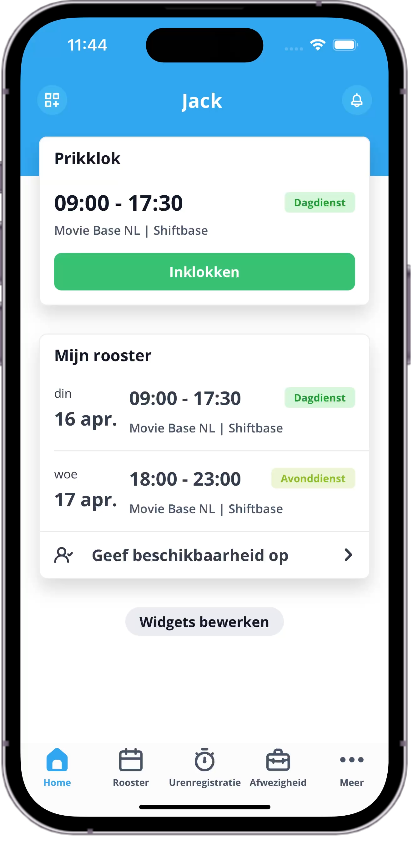
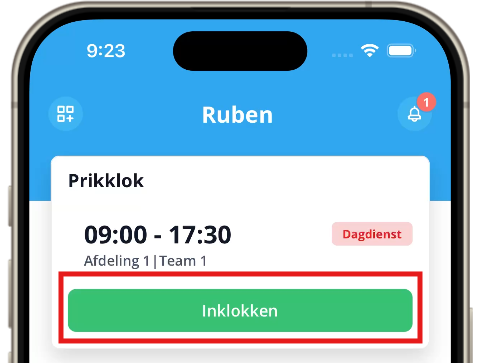
  • Home: Hier zie je alle belangrijke informatie, zoals je ingeplande diensten, en heb je de optie om in- en uit te klokken.
  • Rooster: Bekijk hier je geplande diensten.
  • Urenregistratie: Hier zie je je daadwerkelijk gewerkte uren.
  • Afwezigheid: Medewerkers met vaste uren kunnen hier vakantie aanvragen. Als oproepkracht gebruik je deze functie niet!
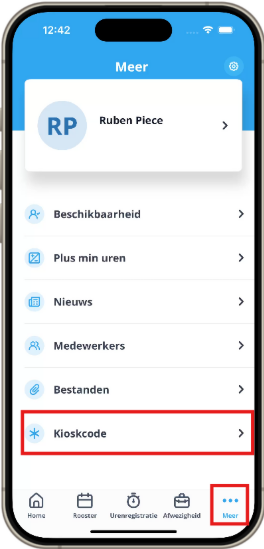
  • Meer: Hier vind je onder andere opties om je beschikbaarheid door te geven, nieuwsberichten te lezen en eventueel bestanden in te zien. 

In- en uitklokken 

De urenregistratie gaat in Shiftbase via in- en uitklokken. Het is dus erg belangrijk dat je dit goed doet!

Algemene regels voor klokken
  • Alleen jij zelf kunt in- en uitklokken.
  • Klok pas in als je daadwerkelijk klaar bent om te werken.
  • Klok direct uit na je werkzaamheden.
  • In- en uitklokken is alleen mogelijk op momenten dat je op het rooster staat.

⚠️ Vergeten in- of uit te klokken? Meld dit direct, maar zeker binnen 24 uur, bij je leidinggevende. Voor hosts & schippers is dit de Duty Manager van de dag. 
Wanneer je je uren niet klokt, worden deze niet geregistreerd en daarmee ook niet uitbetaald. 

Inklokken 🟢
  • Ben je op tijd en klok je in? Dan wordt je starttijd automatisch gelijkgezet aan je geplande starttijd.
  • Ben je te laat? Dan wordt je daadwerkelijke inkloktijd gebruikt (afgerond op 5 minuten).


Uitklokken 🔴
  • Klok onmiddellijk uit nadat je klaar bent met werken. De eindtijd wordt afgerond op 5 minuten.


Eerder klaar dan je geplande eindtijd? (Alleen met toestemming van je manager)
  • Geen vervangend werk gewenst: informeer je manager via WhatsApp en voeg na het uitklokken een notitie toe in de Shiftbase-app. 📝
  • Geen vervangend werk beschikbaar: voeg een notitie toe in de app; je manager past indien nodig de eindtijd aan.


Later klaar dan je geplande eindtijd?
  • Voeg altijd een notitie toe in de app met de reden. Zonder notitie wordt je eindtijd automatisch teruggezet naar de geplande eindtijd

Zo klok je in- en uit:

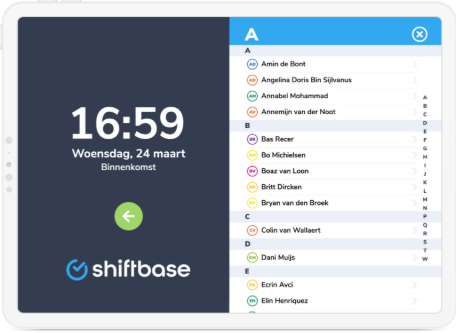
In- en uitklokken gaat op twee manieren. Je functie bepaalt op welke manier je gaat klokken:

Beschikbaarheid opgeven

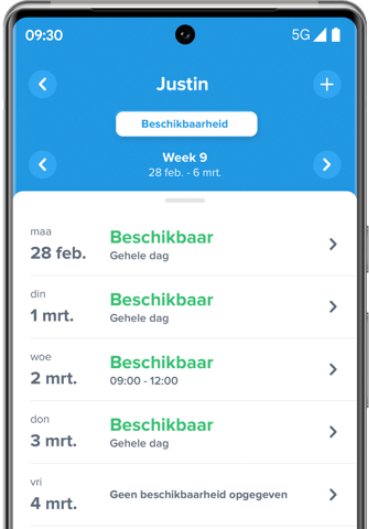
De planning maakt het rooster op basis van jouw beschikbaarheid. Het doorgeven van je beschikbaarheid gaat het makkelijkste via de app. 

    Zo geef je je beschikbaarheid door:
    • Open de app en ga naar Meer > Beschikbaarheid.
    • Selecteer de week en datum waarvoor je je beschikbaarheid wilt doorgeven.

⚠️ Let op: je hoeft alleen aan te geven wanneer je beschikbaar bent.
Het aangeven van dagen dat je onbeschikbaar bent, is niet nodig.
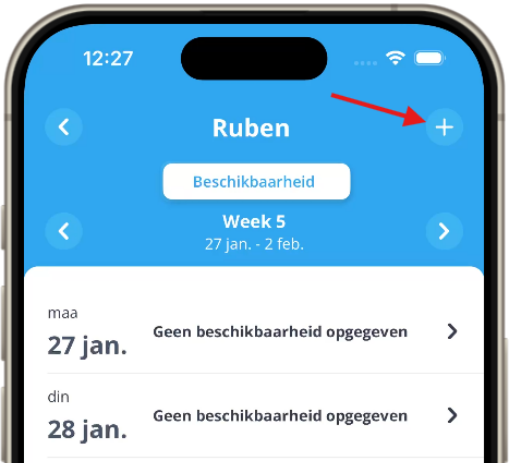
Wil je je beschikbaarheid voor een langere periode doorgeven? 

Volg dan deze stappen:
• Klik rechtsboven op het + symbool.
• Selecteer de periode van meerdere weken waarvoor je beschikbaarheid wilt instellen. Geef bijvoorbeeld aan dat je maandag beschikbaar bent.

Deze beschikbaarheid wordt automatisch gekopieerd naar alle geselecteerde weken.

Op deze manier hoef je niet elke week afzonderlijk je beschikbaarheid in te voeren, wat tijd bespaart en overzicht houdt.

MEDEWERKERS

Vakantie aanvragen

Kies hieronder wat voor jou van toepassing is. 

Tips!

  • Zorg dat je jouw taken goed en duidelijk overdraagt aan een collega of je manager
  • Kantoormedewerkers: zet je 'out of office' aan in je mailbox. Zorg dat je team en collega's weten bij wie ze terecht moeten met vragen en laat de medewerker een een out-of-office bericht instellen (indien van toepassing)

How do I log in to Shiftbase?

You will receive your login details by email. Follow the steps below to activate your account and log in:

1. Create your personal password immediately.
2. During login, you will have the option to set up multi-factor authentication (MFA). We strongly recommend enabling this to help keep your account secure.
3. Download the Shiftbase app via the App Store or Google Play Store. You can download the app directly using the buttons below.
4. Open the app and select “Already have an account? > Log in.”
5. Enter your login details to access Shiftbase.

💡 Tip: Enable push notifications in the app so you don’t miss any important updates.

Logging in via web browser: https://app.shiftbase.com/login

Forgot your password? You can reset it here: https://app.shiftbase.com/login/forgot

App Overview

In the app, you will find several sections with useful features. Below is a short explanation of each section:

  • Home: Here you can see all important information, such as your scheduled shifts, and you have the option to clock in and out.
  • Schedule: View your planned shifts here.
  • Time Tracking: Here you can see your actual worked hours.
  • Absence: Employees with fixed hours can request vacation here. If you are an on-call employee, you do not use this feature.
  • More: Here you will find options to submit your availability, read news updates, and possibly view documents.

Clock in and out

Time tracking in Shiftbase works by clocking in and out. It is therefore very important that you do this correctly.

General rules for clocking in and out
• Only you can clock yourself in and out.
• Only clock in when you are actually ready to start working.
• Clock out immediately after finishing your work.
• Clocking in and out is only possible during times when you are scheduled on the roster.


⚠️ Forgot to clock in or out? Report this immediately, and no later than within 24 hours, to your supervisor. For hosts and skippers, this is the Duty Manager on duty that day. 
If you do not clock your hours, they will not be registered and therefore will not be paid.

Clocking in 🟢
  • If you are on time and clock in, your start time will automatically match your scheduled start time.
  • Running late? Your actual clock-in time will be used (rounded to 5 minutes).


Clocking out 🔴
  • Clock out immediately after finishing work. The end time will be rounded to 5 minutes.


Finished earlier than your scheduled end time? (Only with your manager’s permission)
  • No replacement work desired: inform your manager via WhatsApp and add a note in the Shiftbase app after clocking out. 📝
  • No replacement work available: add a note in the app; your manager will adjust the end time if applicable.


Did you finish later than your scheduled end time?
Always add a note in the app explaining the reason Without a note, your end time will automatically reset to the scheduled end time.

How to clock in and out:

Clocking in and out can be done in two ways. Your role determines which method you use:

Submitting your availability

De planning maakt het rooster op basis van jouw beschikbaarheid. Het doorgeven van je beschikbaarheid gaat het makkelijkste via de app. 

    How to submit your availability:
  • Open the app and go to More > Availability.
  • Select the week and date for which you want to submit your availability.

⚠️ Please note: you only need to indicate when you are available.
You do not need to indicate days when you are unavailable.
Would you like to submit your availability for a longer period? Follow these steps:

Click on the + symbol in the top right corner.
• Select the period of multiple weeks for which you want to set your availability.
For example, indicate that you are available on Mondays.

This availability will automatically be copied to all selected weeks.

This way, you don’t have to enter your availability separately every week, which saves time and keeps everything clear.

MEDEWERKERS

Requesting vacation

Please choose the option that applies to you below.

Tips!

  • Make sure you clearly and properly hand over your tasks to a colleague or your manager
  • Office staff: set your out-of-office reply in your email inbox. Make sure your team and colleagues know who to contact with questions, and set up an out-of-office message (if applicable)